Literaturverwaltung mit dem Mac: Zotero & Mendeley: Teil 4: Bibliografien erstellen
- Einführung
- Literatur sammeln
- Literatur verwalten
- Ein Literaturverzeichnis erstellen
- Mehr als nur Literatur verwalten
- Fazit
Die Möglichkeit Bibliografien zu erstellen, richtige Fußnoten und textinterne Zitate zu erstellen, ist dann am Ende wohl die absolut wichtigste Funktion einer Literaturverwaltung – man möchte fast sagen, alles andere ist nur Mittel zum Zweck.
Mendeley & Zotero sind hier sehr eng miteinander verwandt, denn Mendeley verwendet nicht nur die Ausgabestile von Zotero, die mittels der Citation Style Language erstellt wurden, sondern die Plug-Ins ähneln sich so sehr, dass die guten Programmierer von Mendeley gar nicht die Open-Source-Verwandtschaft leugnen wollen. In den About Mendeley Notizen steht da ganz deutlich
Word/OpenOffice plugins use code © Zotero / Center for History and New Media / George Mason University.
Aus diesem Grund erlaube ich mir, gar nicht groß Mendeley gegen Zotero darzustellen, sondern gleich das Zotero Plug-In zu zeigen, auch wenn man erwähnen sollte, dass ich Version 3 als Beta nutzte und Mendeley auf einer etwas älteren Code-Basis zu arbeiten scheint. Aber bis beide Systeme ziemlich dasselbe Plugin nutzen, kann nur eine Sache der Zeit sein.
Das Plugin selbst versteckt sich in Word im Script-Menü und lässt sich mittels einiger einfacher Tastenkürzel aufrufen und nutzen. Wichtig sind dabei so Dinge, wie ⌃ ⌥ A um ein Zitat einzufügen und ⌃ ⌥ B um die Bibliografie hinzuzufügen. Hat man sich diese Tastenkürzel erst mal gemerkt, wird man das Script-Menü aus diesem Grund kaum noch aufrufen.
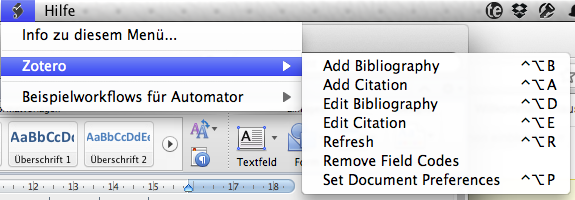
Ein Zitat hinzufügen
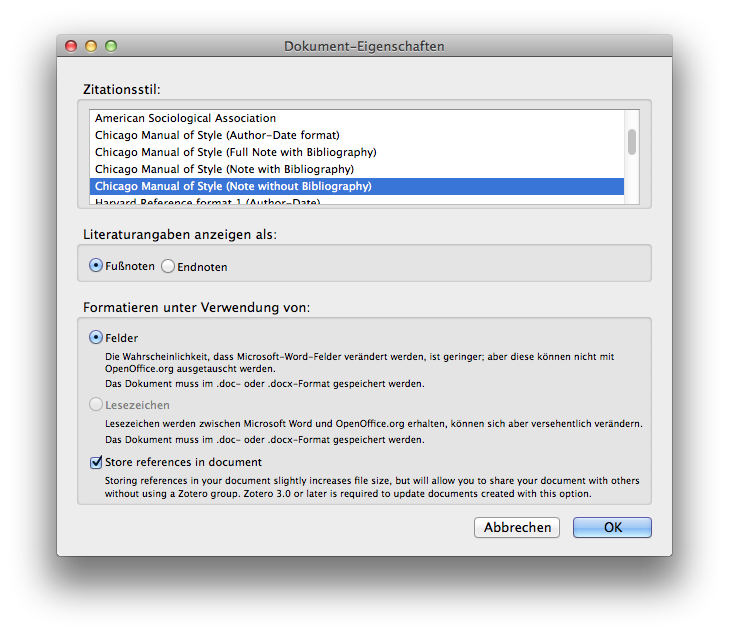
Kommt man in Word an die Stelle, an der ein Beleg für eine Aussage gebracht wird, klickt man auf ⌃ ⌥ A und schon öffnet sich ein Fenster. Beim ersten Aufruf der Funktion wird man gebeten vorzugeben, in welchem Ausgabestil man arbeiten möchte. Für diese Besprechung verwende ich Harvard, obwohl APA und MLA sicherlich ein wenig interessanter wäre.
Danach und bei jedem weiteren Aufrufen erscheint gleich eine kleine Suchbox, in der man nach Referenzen suchen kann. In meinem Beispiel eine sehr einfach gestrickte Suche nach dem Thema „Parkinson“ und dem Autor „Freed“ und schon konnte ich aus einer Liste den passenden Eintrag wählen. Mit den Pfeiltasten (oder der Maus) ausgewählt und dann noch einmal bestätigen und schon hat der eigene Text einen richtigen Beleg.
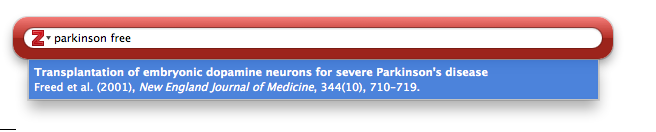

Das funktioniert also sehr gut und macht mich somit recht glücklich, auch wenn ich persönlich ein et al. anstatt eines u.a. bevorzugen würde, aber dazu kommen wir später noch.
Möchte man an einer Stelle einmal mehrere Arbeiten zitieren, wählt man einfach mehrere aus:
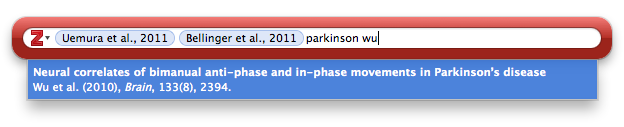
Das Ergebnis wird wieder folgerichtig eingefügt und so wird das vormals mühselige zitieren zum reinen Kinderspiel.
Natürlich kann man die textinternen Zitate auch ein wenig bearbeiten, um z.B. eine bestimmte Seite zu zitieren oder vor einem indirekten Zitat ein Vgl. (für Vergleiche) einzugeben. Hierzu hat man zwei Möglichkeiten, entweder man klickt in den umrandeten Zitateintrag im Suchfenster, oder man wählt das Zitat in Word aus und drückt ⌃ ⌥ E um das Zitat zu bearbeiten und klickt dann. Beides führt zu einer sehr einfach gehaltenen Option, bei der man eine bestimmte Seite zitieren kann, Autoren unterdrücken kann, einen Präfix (z.B. Vgl.) hinzufügen kann, oder mit einem Suffix arbeiten möchte.
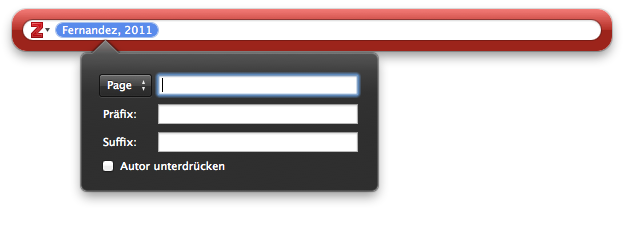
Hier werden fast alle Wünsche erfüllt und das Ergebnis entspricht den Erwartungen:

Was fehlt ist eine Funktion, bei der man eine häufig verwendete alternative sofort einblenden kann. Möchte man z.B. schreiben „Wolf et al. legten in ihrer Arbeit…“ dann würde man „Wolf et al. (2011) legte in ihrer Arbeit…“ zitieren. Einige Programme (z.B. EndNote) erlauben es einem so schnell den gesamten Komplex „Wolf et al. (2011)“ einzufügen, während Zotero von mir als Nutzer erwartet, dass ich den Autorennamen selbst eingebe, dann das Zitat einfüge und den Autorenname unterdrücke.
Ist man mit seiner Arbeit durch, möchte man das Literaturverzeichnis an die richtige Stelle setzen. Dazu geht man an den gewünschten Platz und drückt ⌃ ⌥ B und etwas Wunderbares geschieht, es wird nämlich das vollständige Literaturverzeichnis, wie durch Magie, erzeugt und das System kennt nun ganz genau, wie viele Autoren genannt werden, wo das Jahr steht, der Titel, wie Seiten angezeigt werden und all die Dinge, die viel Zeit und Detailtreue benötigen.
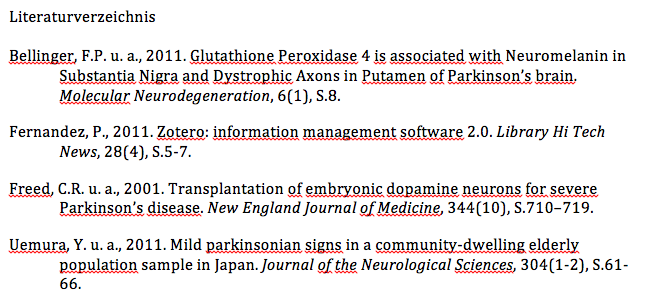
Möchte man das Literaturverzeichnis doch in einem anderen Stil haben, wählt man ⌃ ⌥ P und verändert die Präferenzen für das Dokument. Wenige Sekunden später ist das gesamte Dokument verändert. Die textinternen Zitate

und selbstverständlich das Literaturverzeichnis. An beiden Beispielen seht ihr, wie unterschiedlich das Ergebnis aussieht und warum so eine Literaturverwaltung einem unendlich viel Zeit spart. Müsste man so eine Umformatierung von Hand vornehmen, würde man schier verzweifeln.

Aber Zotero & Mendeley fehlt eine Funktion, die man von EndNote, RefWorks & Co kennt und schätzt, nämlich eine einfache Möglichkeit Ausgabestile selbst zu erstellen oder einfach nur zu verändern. Unter http://www.zotero.org/styles finden sich zwar eine mehr als nur großzügige Auswahl an Ausgabestilen, aber was, wenn der vom eigenen Professor gewünschte Ausgabestil dem Harvard eigentlich ganz gut entspricht, aber im Literaturverzeichnis das Jahr in Klammern gesetzt werden soll, anstatt nur mit einem Komma abgetrennt zu werden?
Mit einem guten Ausgabestil-Editor ist so eine Änderung in Minuten durchgeführt und angewendet, wer sich jedoch an CLS machen möchte, kann nur manuell tätig werden. Die dazu nötigen Informationen findet man unter http://www.zotero.org/support/dev/citation_styles. Ich möchte jedoch behaupten, dass so ein Vorgehen Dich und mich, als Otto-Normal-Nutzer, eher abschrecken wird. Beschweren sollte man sich dennoch nicht zu laut, denn sowohl Zotero, als auch Mendeley, sind kostenlos und somit muss man dankbar sein, dass überhaupt ein so mächtiges Tool verfügbar ist. Und überhaupt, Zotero ist Open Source und lebt von den Beiträgen seiner Nutzer…
Mendeley sollte man zugutehalten, dass man an einem WYSIWYG Editor für CSL arbeitet, das Entwicklungsprojekt findet man unter https://bitbucket.org/csledit/csl-wysiwyg-editor/, aber so richtig „aktiv“ scheint das nicht zu sein und so bleibt nur die manuelle Bearbeitung der Ausgabestile.
Fazit
Sofern man mit den vorgefertigten Stilen gut zurecht kommt, bekommt man mit dem Citation Plugin für Word ein mächtiges und sehr leicht zu nutzendes Tool. Schade nur, dass entweder Mendeley oder Zotero offen sein müssen, damit man es nutzen kann und auch ein Ausgabestil-Editor vermisse ich schmerzlich.
Die Qualität dessen, was dabei rauskommt, sollte man jedoch auch bewerten, aber dies möchte ich nicht beurteilen und überlasse dies Gilmour & Cobus-Kuo (2011), die sich mit dieser Frage näher befasst haben. Den Artikel kann man unter http://www.istl.org/11-summer/refereed2.html lesen und sich sein eigenes Bild machen. Eines vorweg, der Gewinner in der Kategorie „wie akkurat ist die Bibliografie“ ist ein kommerzielles Produkt.